
Elevator Pitch für Coaches

Elevator Pitch für Coaches

„Und was machst Du eigentlich?“

Eine harmlose Frage. Eigentlich. Doch sobald Du Dein Coaching erklären sollst, wird aus einer kurzen Antwort plötzlich ein kleiner Vortrag. Du erzählst von Deiner Ausbildung, Deinen Methoden und all den Themen, bei denen Du helfen kannst. Dein Gegenüber nickt freundlich. Ob wirklich angekommen ist, was Du anbietest? Schwer zu sagen.

Oder Du machst es kurz: „Ich bin Coach.“ Das stimmt zwar, lässt aber offen, für wen Du da bist und wobei Du unterstützt.

Genau hier hilft Dir ein klarer Elevator Pitch. Er bringt Dein Angebot so auf den Punkt, dass andere es verstehen und an Dein Coaching denken können, wenn sie selbst Unterstützung suchen oder jemanden kennen, für den es passen könnte.

Und diese Klarheit brauchst Du auch auf Deiner Website. Denn dort kannst Du ein ratloses Gesicht nicht sehen und Deine Erklärung nicht spontan nachliefern.

Was ist ein Elevator Pitch?

Ein Elevator Pitch ist eine kurze Vorstellung Deiner Arbeit. Die Idee dahinter: Du könntest jemandem während einer kurzen Aufzugfahrt erklären, was Du machst. Häufig werden dafür ungefähr 30 Sekunden als Orientierung verwendet.

Du brauchst dafür keine Stoppuhr. Entscheidend ist, dass Dein Gegenüber schnell versteht:

  • Für wen ist Dein Coaching gedacht?
  • Wobei hilfst Du?
  • Was kann sich dadurch verändern?

Ein guter Pitch macht neugierig und öffnet ein Gespräch. Er muss weder Dein gesamtes Angebot erklären noch innerhalb einer halben Minute einen Auftrag gewinnen.

Du darfst dabei ganz normal sprechen. So, wie Du auch mit einer potenziellen Kundin sprechen würdest. Wenn Du über einen Satz schon beim Vorlesen stolperst, ist er wahrscheinlich noch zu kompliziert.

Warum es Coaches oft schwerfällt, ihr Angebot kurz zu erklären

Du kennst Deine Arbeit bis ins kleinste Detail. Du weißt, wie unterschiedlich die Anliegen Deiner KundInnen sind und welche Methoden Du je nach Situation einsetzen kannst. Das alles erscheint Dir wichtig. Also möchtest Du möglichst viel davon unterbringen.

Dein Gegenüber braucht zunächst etwas anderes: einen verständlichen Einstieg.

Drei typische Stolperstellen machen diesen Einstieg unnötig schwer.

1. Deine Beschreibung bleibt zu allgemein

„Ich begleite Menschen auf ihrem Weg.“

Das klingt freundlich. Aber auf welchem Weg? Geht es um berufliche Entscheidungen, Beziehungskonflikte oder den Umgang mit Stress?

Je klarer Du die Situation benennst, desto leichter kann jemand erkennen: „Das betrifft mich“ oder „Das könnte meiner Freundin helfen“.

2. Du verwendest Begriffe, die erst erklärt werden müssen

„Ganzheitliches Empowerment für nachhaltige Transformation.“

Vielleicht weißt Du genau, was Du damit meinst. Deine potenziellen KundInnen müssen es aber erst übersetzen.

Beschreibe lieber, was Menschen in ihrem Alltag beschäftigt. Zum Beispiel: Sie sagen ständig Ja, obwohl sie Nein meinen. Sie wollen sich beruflich verändern, wissen aber nicht, in welche Richtung. Oder sie trauen sich kaum, über ihr eigenes Angebot zu sprechen.

Solche Situationen geben Deiner Arbeit einen greifbaren Bezug.

3. Du erklärst Deine Methoden, bevor das Anliegen klar ist

Deine Qualifikationen und Methoden können Vertrauen schaffen. Im ersten Satz müssen sie aber nicht alle vorkommen.

Wer gerade überlegt, ob Dein Coaching helfen könnte, möchte zunächst wissen, ob Du das eigene Problem verstehst. Danach ist Raum dafür, wie Du arbeitest.

Vier Bausteine für Deinen Elevator Pitch als Coach

Die folgenden vier Fragen helfen Dir, Deine Vorstellung zu sortieren. Sie sind eine Orientierung. Dein fertiger Pitch muss nicht aus vier einzelnen Sätzen bestehen und auch nicht immer derselben Reihenfolge folgen.

Was machst Du?

Benenne Deine Arbeit verständlich. „Ich bin Coach für berufliche Neuorientierung“ bietet mehr Orientierung als „Ich bin Expertin für Veränderungsprozesse“.

Du kannst auch direkt mit „Ich unterstütze …“ beginnen, wenn das natürlicher für Dich klingt.

Für wen machst Du das?

Denke an die Menschen und Situationen, für die Dein Angebot besonders gut passt.

„Frauen“ allein sagt wenig über den Bedarf aus. „Frauen, die nach der Elternzeit beruflich neu einsteigen möchten“ beschreibt eine konkrete Lebenssituation.

Damit gibst Du Deinem Gegenüber einen Anknüpfungspunkt. Du musst in dieser kurzen Vorstellung nicht jede Person aufzählen, mit der Du grundsätzlich arbeiten könntest.

Wobei unterstützt Du?

Was beschäftigt Deine KundInnen, bevor sie zu Dir kommen?

Formuliere möglichst in deren Sprache. Statt „Selbstwirksamkeit stärken“ könntest Du beispielsweise sagen: „eigene Entscheidungen treffen, ohne ständig die Zustimmung anderer zu brauchen“.

Die Fachbegriffe dürfen in Deiner Arbeit ihren Platz haben. Für den ersten Kontakt hilft eine Formulierung, die ohne Vorwissen verständlich ist.

Was soll sich durch das Coaching verändern?

Beschreibe ein realistisches Ziel: eine berufliche Richtung finden, Grenzen klarer kommunizieren oder sicherer in schwierige Gespräche gehen.

Du brauchst dafür kein großes Erfolgsversprechen. Gerade im Coaching hängen Ergebnisse auch von der Ausgangssituation und der Mitarbeit Deiner KundInnen ab. Ein nachvollziehbares Ziel ist überzeugender als eine pauschale Garantie.

Elevator-Pitch-Beispiele für Coaches

Die folgenden Beispiele sind erfunden und zeigen Dir, wie unterschiedlich eine klare Vorstellung klingen kann.

Beispiel 1: Berufliche Neuorientierung

Sehr allgemein:

„Ich helfe Frauen, ihr Potenzial zu entfalten.“

Konkreter:

„Ich unterstütze Frauen, die nach der Elternzeit beruflich neu starten möchten. Gemeinsam klären wir, welche Arbeit zu ihrem heutigen Leben passt und wie sie die nächsten Schritte angehen können.“

Beispiel 2: Grenzen setzen

Sehr allgemein:

„Ich begleite Menschen zu mehr Selbstliebe.“

Konkreter:

„Ich unterstütze Frauen, die es ständig allen recht machen und dabei selbst zu kurz kommen. Im Coaching arbeiten wir daran, eigene Bedürfnisse ernst zu nehmen und Grenzen im Alltag klarer auszusprechen.“

Beispiel 3: Sichtbarkeit im eigenen Business

Sehr allgemein:

„Ich bin Mindset-Coach für Unternehmerinnen.“

Konkreter:

„Ich unterstütze selbstständige Frauen, die sich kaum trauen, über ihr Angebot zu sprechen. Wir arbeiten daran, dass sie ihr Angebot klar vorstellen und selbstbewusster in Kundengespräche gehen können.“

Du merkst: Die konkreteren Varianten erklären eine Situation und eine Richtung. Dadurch entsteht eine Grundlage für Rückfragen.

Was Dein Elevator Pitch mit Deiner Website zu tun hat

Auf einem Netzwerktreffen kann Dein Gegenüber nachfragen. Auf Deiner Website geht das nicht unmittelbar. Deshalb ist dort besonders wichtig, dass Deine BesucherInnen schnell verstehen, ob sie bei Dir richtig sind.

Ein klarer Elevator Pitch hilft Dir, die Kernbotschaft für den Einstieg auf Deiner Startseite zu entwickeln:

Für wen bist Du da, wobei unterstützt Du und welches Ziel steht dahinter?

Du musst Deinen gesprochenen Pitch dafür nicht wortwörtlich als Überschrift übernehmen. Auf der Website kannst Du die Aussage auf eine Headline und einen kurzen ergänzenden Text verteilen.

Beim Beispiel der beruflichen Neuorientierung könnte das so aussehen:

Dein beruflicher Neustart nach der Elternzeit beginnt mit einer klaren Richtung.

„Im Coaching finden wir heraus, welche Arbeit zu Deinen Stärken, Deinen Wünschen und Deinem heutigen Alltag passt – und entwickeln daraus Deine nächsten Schritte.“

Damit haben BesucherInnen eine erste Orientierung. Deine Angebotsseite erklärt anschließend ausführlicher, wie die Zusammenarbeit aussieht.

Wenn Du den Einstieg Deiner Website immer wieder umformulierst und trotzdem unzufrieden bist, lohnt sich deshalb ein Blick auf diese grundlegenden Fragen. Vielleicht brauchst Du zunächst mehr Klarheit darüber, was Deine BesucherInnen verstehen sollen.

So prüfst Du, ob Dein Pitch zu Dir passt

Lies Deinen Entwurf laut vor. Stell Dir dabei ein echtes Gespräch vor.

Prüfe anschließend:

  • Verständlichkeit: Kann jemand ohne Coaching-Vorwissen verstehen, wobei Du hilfst?
  • Konkretheit: Benennst Du eine erkennbare Situation oder bleiben nur allgemeine Begriffe?
  • Natürlichkeit: Würdest Du diese Worte tatsächlich selbst verwenden?
  • Glaubwürdigkeit: Beschreibst Du ein Ziel, das zu Deiner Arbeit passt?
  • Kürze: Kann etwas weg, ohne dass die Kernaussage verloren geht?

Teste Deinen Pitch auch bei einer Person, die Dein Angebot noch nicht gut kennt. Frag sie: „Was glaubst Du nach dieser Beschreibung, wobei ich unterstütze?“

Diese Antwort ist oft hilfreicher als ein freundliches „Klingt gut“.

Unterstützung beim Formulieren: Mein Elevator-Pitch-Generator

Manchmal weißt Du längst, was Du sagen möchtest. Trotzdem klingt jeder eigene Versuch entweder zu allgemein, zu lang oder irgendwie nach jemand anderem.

Für diesen Schritt habe ich meinen Elevator-Pitch-Generator entwickelt.

Du gibst Informationen zu Deiner Arbeit und Deinem Angebot ein. Der Generator unterstützt Dich dabei, daraus einen verständlichen Pitch zu formulieren. Die Grundlage ist meine fachliche Herangehensweise, KI-gestützt auf Dein Business angewendet.

Der Elevator-Pitch-Generator kostet 17 €.

Nimm die Formulierung anschließend als Ausgangspunkt und prüfe sie mit den Fragen aus diesem Beitrag. Besonders wichtig: Stimmen die Aussagen über Deine Arbeit? Und klingt der Text so, dass Du ihn auch selbst sagen möchtest?

Dein nächster Schritt: Bring Deine Arbeit auf den Punkt

Schreib zunächst auf, für wen Du da bist, wobei Du unterstützt und was sich durch Dein Coaching verändern soll. Formuliere daraus eine kurze Vorstellung und lies sie laut vor.

Du darfst Deinen Pitch nach den ersten Gesprächen weiterentwickeln. Achte darauf, welche Formulierungen verstanden werden und wo Rückfragen entstehen.

Du brauchst einen Satz, mit dem Du Dich wohlfühlst und mit dem andere etwas anfangen können. Genau diese Klarheit hilft Dir im Gespräch – und auf Deiner Website.


Meta Pixel in Complianz einrichten (Cookie-Banner)

Meta Pixel in Complianz einrichten (Cookie-Banner)

Worum geht’s?
Der Meta/Facebook Pixel ist Tracking. In den meisten Fällen darf er erst aktiv werden, wenn BesucherInnen im Cookie-Banner zugestimmt haben. Damit das sauber läuft, muss Complianz den Pixel als Marketing behandeln.

Hinweis: Complianz erkennt viele Dienste automatisch. Trotzdem lohnt sich der kurze Test – weil „im Head eingebunden“ manchmal zu früh lädt oder beim Test „wie kaputt“ wirkt, obwohl es nur korrekt blockiert ist.

Schritt 1: In Complianz zu den Integrationen

  1. Dashboard → Complianz
  2. Oben auf Integrationen klicken (so heißt es bei Dir)

Schritt 2: Meta/Facebook Integration aktivieren (wenn vorhanden)

Suche nach einem Eintrag wie:

  • Meta
  • Facebook
  • Facebook Pixel
  • Meta Pixel

✅ Wenn vorhanden: aktivieren und speichern.

❗ Wenn nicht vorhanden: Kein Problem – dann läuft es bei Euch über Erkennung/Script-Blocker. Wichtig ist dann vor allem Schritt 3 (Test).

Schritt 3: Testen, ob der Pixel erst nach Zustimmung lädt

  1. Website im Inkognito-/Privatfenster öffnen
  2. Im Cookie-Banner zuerst Ablehnen (oder nur „Essentiell“)
  3. Seite neu laden
    ✅ Erwartung: Pixel feuert nicht
  4. Dann Marketing akzeptieren oder „Alle akzeptieren“
  5. Seite neu laden
    ✅ Erwartung: Pixel darf jetzt feuern

Tipp: Wenn Du es sichtbar prüfen willst, nutze den Artikel:
➡️ Meta Pixel testen (Pixel Helper)

Wenn der Pixel trotz Ablehnen feuert

Dann wird er zu früh geladen (weil er fest im Head eingebunden ist).
➡️ Melde Dich kurz bei mir, dann stellen wir das im nächsten Club Call so um, dass Complianz ihn sicher steuern kann.

Sektionen verwenden

So nutzt Du Sektionen auf Deiner Website

Diese Sektionen sind fertige Bausteine, die Du in jede beliebige Seite einfügen kannst.

1. Seite aufrufen & Visual Builder aktivieren

  1. Rufe Deine Seite im eingeloggten Zustand ganz normal im Browser auf (also so, wie Deine BesucherInnen sie sehen würden).
  2. Oben siehst Du die schwarze WordPress-Leiste.
  3. Klicke dort auf „Visual Builder aktivieren“.
  4. Warte kurz, bis der Visual Builder geladen ist.

2. Stelle für die neue Sektion wählen


  1. Scrolle an die Stelle, an der die Sektion erscheinen soll – z. B.
    • Fahre mit der Maus an die Stelle, bis Du die blauen Sektion-Elemente siehst, und klicke dort auf das blaue Plus-Symbol für eine neue Sektion.

    3. Sektion aus Datei einfügen

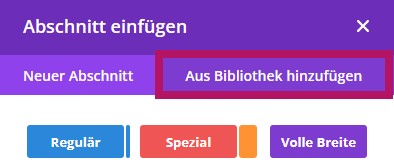
    1. Wähle im Menü „Aus Bibliothek laden“ / „Add From Library“.

    Es öffnet sich das Layout-Fenster von Divi.

    Klicke oben rechts auf das Symbol mit den zwei Pfeilen (Import/Export).

    Wähle dort den Reiter „Import“.

    Klicke auf „Datei auswählen“ und wähle die .json-Datei der Sektion, die Du aus dem Website-Club heruntergeladen hast.

    Bestätige den Import.

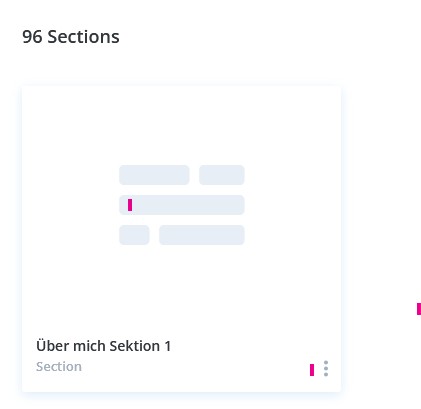
    Klicke jetzt die gerade hochgeladene Sektion an

    Und klicke auf  „Use this Section“

    Foto austauschen & Bildgröße beachten


    Falls in der Demo Sektion ein Platzhalter-Foto eingebaut ist, ersetze es durch Dein eigenes Bild:

    Fahre mit der Maus über das Foto und klicke auf das Zahnrad-Symbol des Bild-Moduls.

    Im Tab „Inhalt“ klickst Du auf das Bild und wählst „Bild ersetzen“.

    Lade Dein eigenes Foto hoch oder wähle ein vorhandenes Bild aus Deiner Mediathek.

    Achte darauf, dass Dein Bild zur empfohlenen Größe passt.

    Die empfohlene Bildgröße findest Du in unter dem Bild in der Templatevorschau im Website-Club, z. B.:

    „Empfohlenes Format: 1200 × 800 px (Querformat)“
    oder
    „Empfohlenes Format: 600 × 900 px (Hochformat)“

    Speichere das Modul mit dem grünen Häkchen.

    Passe die Farben an Dein Branding an

    Passe die Texte an

    Warum sehe ich meine Änderungen auf der Website nicht?

    Warum sehe ich meine Änderungen auf der Website nicht?

    Manchmal passiert etwas Verwirrendes: Du hast gerade etwas auf deiner Website geändert, alles gespeichert — und trotzdem sieht die Seite noch genauso aus wie vorher. Oder die Werkzeugleiste oben ist plötzlich weg. Keine Panik, das ist kein Fehler, und nichts ist verloren. Der Schuldige hat einen Namen: Browser-Cache.

    Was ist der Browser-Cache überhaupt?

    Dein Browser (Chrome, Firefox, Safari, Edge) ist clever. Damit Webseiten schneller laden, speichert er eine Kopie davon auf deinem Computer. Beim nächsten Besuch zeigt er dir einfach diese gespeicherte Kopie — statt die ganze Seite neu vom Server zu laden.

    Das ist normalerweise praktisch. Aber wenn du gerade etwas geändert hast, zeigt dir der Browser eben noch die alte Version. Er weiß noch nicht, dass sich was getan hat.

    Die Lösung: Hard Reload

    Ein normales Neuladen (F5 oder die Seite neu aufrufen) reicht hier nicht — der Browser greift dann trotzdem auf seine Kopie zurück.

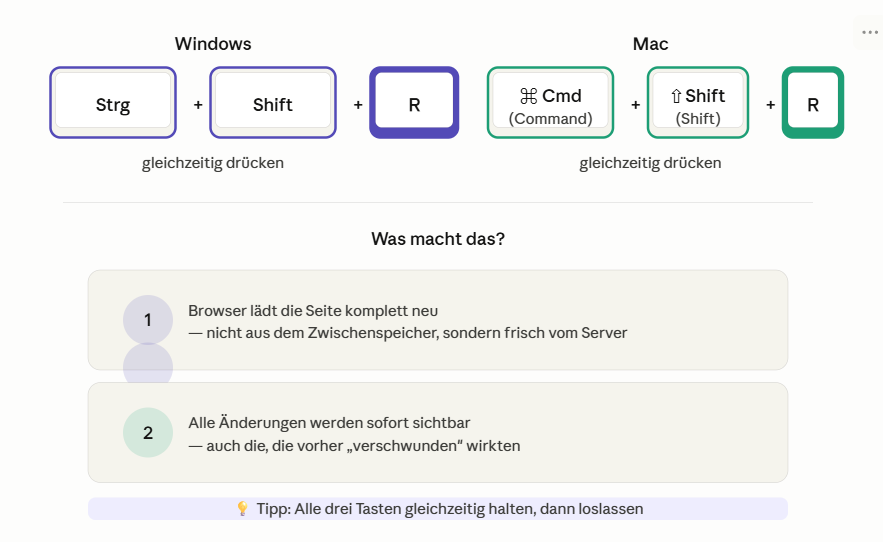
    Du brauchst einen Hard Reload. Das zwingt den Browser, die Seite komplett frisch vom Server zu holen:

    Windows: Strg + Shift + R gleichzeitig drücken
    Mac: Cmd + Shift + R gleichzeitig drücken

    Danach sollten deine Änderungen sichtbar sein — und die Werkzeugleiste oben auch wieder da.

    Und wenn es immer wieder passiert?

    Dann liegt es wahrscheinlich nicht am Browser-Cache, sondern am Cache-Plugin auf deiner Website. Websites haben oft ein solches Plugin, das ebenfalls Kopien speichert — um die Seite für alle Besucher schneller zu machen.

    In diesem Fall: Gib kurz Bescheid, dann leeren wir den Website-Cache gemeinsam. Das ist schnell erledigt.

    Bei Fragen meld dich einfach — dafür bin ich da.


    Warum Deine Sitemap plötzlich 404 zeigt

    Warum Deine Sitemap plötzlich 404 zeigt

    Du willst Deine Sitemap in der Google Search Console einreichen, alles scheint richtig eingestellt zu sein, und trotzdem kommt diese Meldung: Die Sitemap konnte nicht abgerufen werden.

    Oder noch besser: Du klickst die Sitemap direkt an und landest einfach auf einer 404-Seite.

    Im ersten Moment sieht das nach einem größeren Problem aus. Ist es aber oft gar nicht.

    Gerade bei Rank Math passiert es immer wieder, dass die Sitemap zwar grundsätzlich angelegt ist, aber nicht sauber neu generiert oder ausgeliefert wird. Rank Math nennt bei solchen Fällen selbst unter anderem neu zu schreibende Permalinks, Sitemap-Cache und Rewrite-Probleme als typische Ursachen.

    Was die 404 bei der Sitemap überhaupt bedeutet

    Wenn Deine Sitemap eine 404 liefert, heißt das nicht automatisch, dass Deine ganze Website kaputt ist.

    Es heißt erstmal nur: Die Sitemap-URL ist unter dieser Adresse gerade nicht erreichbar.

    Für Google ist das natürlich trotzdem ein Problem. Denn die Search Console kann nur das abrufen, was unter der angegebenen URL auch wirklich erreichbar ist. Wenn dort eine 404-Seite liegt, kann Google die Sitemap nicht lesen. Genau deshalb erscheint dann in der Search Console oft die Meldung, dass die Sitemap nicht abgerufen werden konnte.

    Warum das bei Rank Math passieren kann

    Rank Math erstellt XML-Sitemaps dynamisch und bietet dafür eigene Einstellungen an. Das Plugin generiert und aktualisiert Sitemaps für Inhalte wie Beiträge, Seiten und auch Custom Post Types automatisch. Gleichzeitig dokumentiert Rank Math aber auch, dass es bei der Auslieferung zu Problemen kommen kann, etwa wenn Permalink-Regeln oder der interne Sitemap-Cache nicht sauber aktualisiert wurden.

    Das Gemeine daran: Im Backend sieht erstmal alles richtig aus. Die Sitemap ist aktiv, der Inhaltstyp ist angehakt, vielleicht ist sogar alles auf Index gestellt – und trotzdem kommt vorne eine 404.

    Die gute Nachricht: Die Lösung ist oft sehr einfach

    Wenn die Sitemap grundsätzlich vorhanden sein müsste, aber 404 zeigt, gibt es bei Rank Math zwei Standard-Schritte, die sehr oft helfen:

    Permalinks neu speichern

    Rank Math empfiehlt bei Sitemap-404 ausdrücklich, in WordPress einmal die Permalinks neu zu speichern. Dafür gehst Du auf Einstellungen und dann auf Permalinks und klickst einfach auf Änderungen speichern, auch wenn Du dort gar nichts geändert hast. Dadurch werden die Rewrite-Regeln neu geschrieben.

    Den Sitemap-Cache neu aufbauen

    Zusätzlich empfiehlt Rank Math, die Sitemap-Einstellungen einmal bewusst neu anzustoßen. Das geht über die Einstellung „Links pro Sitemap“. Wenn Du diesen Wert kurz veränderst und speicherst, wird der Sitemap-Cache neu generiert. Rank Math beschreibt genau diesen Weg selbst als Lösung bei „couldn’t fetch“- und 404-Problemen rund um Sitemaps.

    So löst Du das Problem Schritt für Schritt

    Schritt 1

    Gehe in WordPress auf Rank Math SEO und dann auf Sitemap-Einstellungen.

    Suche dort das Feld „Links pro Sitemap“.

    Ändere den Wert kurz, zum Beispiel von 200 auf 201, und speichere die Änderung. Genau dieses minimale Ändern und Speichern wird von Rank Math empfohlen, um den Sitemap-Cache neu aufzubauen.

    Schritt 2

    Gehe danach auf Einstellungen und dann auf Permalinks.

    Klicke dort einfach auf Änderungen speichern.

    Auch das ist ein offizieller Rank-Math-Schritt, um Sitemap-404-Probleme zu beheben, weil dadurch die Permalink- und Rewrite-Regeln neu geschrieben werden.

    Schritt 3

    Rufe jetzt Deine Sitemap direkt im Browser auf.

    Wichtig ist: Teste nicht nur die Haupt-Sitemap, sondern auch die betroffene Unter-Sitemap, also zum Beispiel die eines Custom Post Types.

    Wenn die Sitemap jetzt sichtbar ist, war das Problem sehr wahrscheinlich kein Fehler in der Google Search Console und auch kein generelles SEO-Problem, sondern einfach eine nicht sauber aktualisierte Sitemap-Ausgabe. Diese Schlussfolgerung ergibt sich direkt daraus, dass die URL nach dem Neugenerieren wieder erreichbar ist. Unterstützt wird das durch Rank Maths eigene Hinweise zu Cache- und Rewrite-Problemen.

    Und wenn die Sitemap danach immer noch 404 zeigt?

    Dann lohnt sich ein zweiter Blick.

    Prüfe dann, ob der betroffene Inhaltstyp in Rank Math wirklich in der Sitemap enthalten ist und ob er auf Index steht. Rank Math nennt genau diese Punkte als relevante Prüfschritte, wenn Sitemaps nicht sauber gelesen oder eingereicht werden können.

    Außerdem kann es sinnvoll sein zu prüfen, ob irgendwelche Plugins, Server-Regeln oder Snippets dazwischenfunken. Rank Math erwähnt in seinen Hilfeseiten auch Caching und Server-Konfigurationen als mögliche Ursachen für fehlerhafte Sitemap-Auslieferung.

    Was Du in der Google Search Console tun solltest

    Sobald die Sitemap im Browser wieder normal erreichbar ist, kannst Du in der Google Search Console die Haupt-Sitemap erneut einreichen.

    Wenn dort vorher ein Fehler stand, musst Du nicht in Panik geraten. Erstmal muss die Sitemap technisch wieder abrufbar sein. Danach kann Google sie neu lesen. Rank Math beschreibt den „couldn’t fetch“-Fehler genau in diesem Zusammenhang und empfiehlt zuerst die technische Erreichbarkeit der Sitemap sicherzustellen.

    Mein Fazit

    Wenn Deine Sitemap plötzlich 404 zeigt, ist das nervig – aber oft kein großes Drama.

    Gerade bei Rank Math steckt dahinter häufig nicht, dass Deine Website kaputt ist, sondern dass die Sitemap nicht sauber neu gebaut wurde. In vielen Fällen reicht es schon, die Einstellung „Links pro Sitemap“ kurz zu ändern und danach die Permalinks einmal neu zu speichern. Genau diese beiden Schritte werden auch von Rank Math selbst als Standard-Lösung für Sitemap-Probleme beschrieben.