
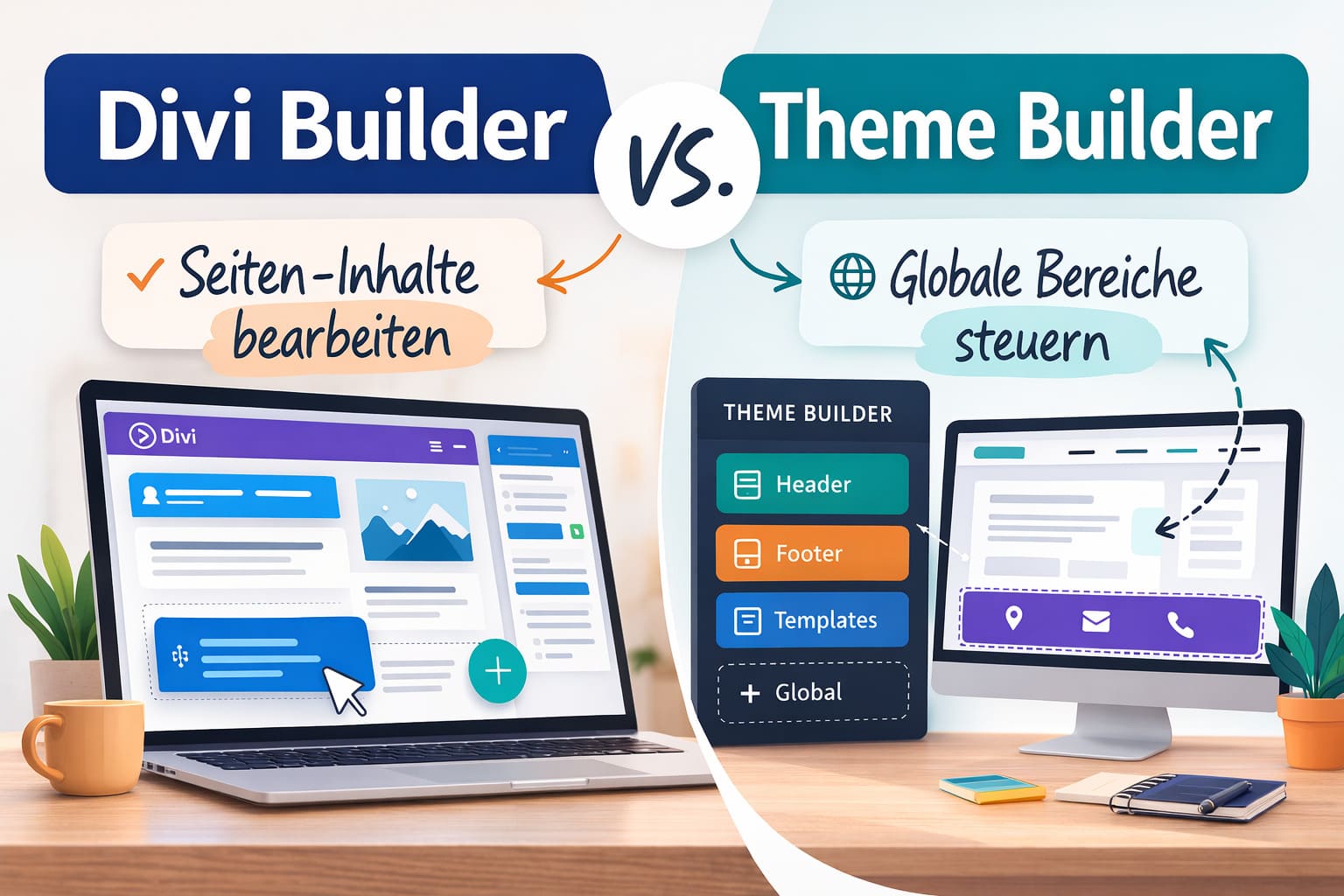
Wenn Du mit WordPress + Divi arbeitest, begegnen Dir zwei „Welten“, die auf den ersten Blick ähnlich wirken – aber komplett unterschiedliche Aufgaben haben:
- Divi Builder = Du baust Inhalte und Layout auf einer konkreten Seite (oder in einem konkreten Beitrag).
- Divi Theme Builder = Du baust Vorlagen, die automatisch auf viele Seiten/Beiträge wirken (z. B. Blog-Beiträge, Projektseiten, Produktseiten usw.).
Und genau dieser Unterschied ist für meine KundInnen super wichtig – weil Du damit sofort verstehst, warum manche Änderungen nur auf einer Seite passieren und andere Änderungen plötzlich überall.
1) Der Divi Builder: „Ich bearbeite genau diese eine Seite“
Stell Dir den Divi Builder wie Deine Werkbank für eine ganz bestimmte Seite vor.
Wenn Du zum Beispiel eine Seite „Über mich“ hast und dort Deine Abschnitte, Textblöcke, Bilder, Buttons und vielleicht Testimonials einfügst – dann machst Du das im Divi Builder.
Typische Aufgaben im Divi Builder
Du nutzt den Divi Builder, wenn Du …
- Inhalte und Abschnitte auf einer bestimmten Seite änderst
- einen neuen Bereich hinzufügst („Jetzt buchen“, „So arbeite ich“, „FAQ“ usw.)
- eine Landingpage oder Unterseite komplett neu gestaltest
- den Aufbau einer Seite individuell haben willst (weil sie sich bewusst von anderen unterscheidet)
Woran erkennst Du: „Ich bin im Divi Builder“?
- Du öffnest eine Seite und klickst auf „Mit Divi bearbeiten“
- Du siehst die typischen Sektionen / Zeilen / Module
- Du arbeitest direkt im visuellen Editor auf dem Inhalt dieser Seite
Wichtig:
Alles, was Du im Divi Builder machst, betrifft erstmal nur diese eine Seite – und nicht automatisch andere.
2) Der Theme Builder: „Ich definiere ein System, das überall gilt“
Jetzt kommt der Part, der oft für Verwirrung sorgt – aber eigentlich total genial ist:
Der Divi Theme Builder ist nicht dafür da, „eine Seite zu bauen“, sondern Vorlagen zu bauen, die Divi dann automatisch überall ausspielt.
Das heißt: Du erstellst einmal ein Layout (z. B. für Blogartikel), und Divi sagt dann:
„Alles klar – ab jetzt sehen alle Blogartikel so aus.“
Typische Aufgaben im Theme Builder
Du nutzt den Theme Builder, wenn Du …
- einen Header und/oder Footer einheitlich für die Website definieren willst
- das Layout für alle Blogbeiträge festlegst (z. B. Bild oben, Titel, Meta-Daten, Inhaltsbereich, Autorbox, CTA)
- Templates für bestimmte Inhalte erstellst, z. B.:
- Kategorie-Seiten
- Suchergebnisse
- 404-Seite
- Beiträge einer bestimmten Kategorie
- individuelle Templates für bestimmte Seitenarten
Woran erkennst Du: „Ich bin im Theme Builder“?
- Du gehst in WordPress auf Divi → Theme Builder
- Du siehst dort „Templates“ (Vorlagen) mit Bereichen wie:
- Global Header
- Global Body
- Global Footer
- Du kannst Bedingungen einstellen wie:
- „gilt für alle Seiten“
- „gilt nur für Beiträge“
- „gilt nur für Kategorie X“
Wichtig:
Alles, was Du im Theme Builder baust, wirkt systematisch. Das ist kein „Einzelstück“, sondern eine Vorlage.
3) Der wichtigste Merksatz (damit Du nie wieder grübelst)
Wenn Du nur eine Seite ändern willst → Divi Builder
Wenn Du willst, dass etwas automatisch überall gleich ist → Theme Builder
Oder noch einfacher:
- Divi Builder = Seite
- Theme Builder = System
4) Typische „Aha“-Momente aus der Praxis
Hier sind ein paar Situationen, wo Kundinnen oft denken „Hä, warum geht das nicht?“ – und wo der Unterschied plötzlich Sinn macht:
Beispiel A: „Ich ändere den Header auf einer Seite – aber es passiert nichts“
Wenn der Header im Theme Builder als globaler Header gebaut wurde, dann kannst Du ihn nicht pro Seite im Divi Builder ändern.
✅ Lösung: Header im Theme Builder bearbeiten.
Beispiel B: „Ich ändere das Layout in einem Blogartikel – und danach sehen alle Blogartikel komisch aus“
Dann hast Du sehr wahrscheinlich nicht den Beitrag selbst bearbeitet, sondern das Beitrags-Template im Theme Builder.
✅ Lösung: Prüfen, ob Du im Theme Builder im Template gearbeitet hast.
Beispiel C: „Ich will, dass jeder Blogartikel unten einen Call-to-Action hat“
Das ist ein Klassiker.
✅ Beste Lösung: CTA im Theme Builder in das Beitrags-Template einbauen, damit Du ihn nicht in jeden Beitrag einzeln reinkopieren musst.
5) Warum wir das so machen (und warum das für Dich gut ist)
Ich sag’s Dir ganz direkt:
Der Theme Builder ist das, was eine Divi-Website pflegeleicht macht.
Wenn Du alles nur über einzelne Seiten baust, hast Du irgendwann 20 Seiten, und jede hat „so ungefähr“ denselben Aufbau – aber nie ganz gleich. Und sobald Du etwas ändern willst (z. B. Buttonfarbe, CTA-Text, Footer), wird’s nervig.
Mit dem Theme Builder bauen wir Struktur und Wiederholung dahin, wo sie sinnvoll ist.
Und mit dem Divi Builder baust Du Individualität dahin, wo sie gebraucht wird.
Das Ergebnis:
✅ klare Website-Struktur
✅ weniger Chaos
✅ leichter zu bearbeiten
✅ Änderungen schneller umsetzbar
6) Mini-Checkliste: Was solltest Du wo bearbeiten?
| Du willst … | Dann gehst Du in … |
|---|---|
| Text / Bild / Button auf einer bestimmten Seite ändern | Divi Builder |
| Eine komplette Landingpage neu aufbauen | Divi Builder |
| Header / Footer ändern | Theme Builder |
| Blogartikel-Layout für alle Beiträge festlegen | Theme Builder |
| CTA unten in jedem Blogartikel automatisch einblenden | Theme Builder |
| Nur diese eine Seite anders gestalten als alle anderen | Divi Builder (oder eigenes Template nur für diese Seite im Theme Builder) |
7) Noch ein wichtiger Hinweis (weil das oft unterschätzt wird)
Manchmal wirkt es so, als ob „beides gleichzeitig“ aktiv ist.
Zum Beispiel bei Blogartikeln:
- Der Inhalt (Dein Text) kommt aus dem Beitrag.
- Das Layout drumherum kommt aus dem Theme Builder Template.
Das ist völlig normal.
Und genau deshalb ist es so wichtig, dass Du weißt:
👉 Wo kommt gerade das her, was ich ändern will?
Inhalt? → Beitrag/Seite (Divi Builder)
Rahmen/Struktur? → Theme Builder (Template)