
- Kopiere Dir diesen Code heraus, ersetze „HIEIR DEIN PIXEL“ mit deinem persönliche Facebookpixel (z.B. 1134903390009697)
Facebookpixel einsetzen
<!-- Meta Pixel Code -->
<script>
!function(f,b,e,v,n,t,s)
{if(f.fbq)return;n=f.fbq=function(){n.callMethod?
n.callMethod.apply(n,arguments):n.queue.push(arguments)};
if(!f._fbq)f._fbq=n;n.push=n;n.loaded=!0;n.version='2.0';
n.queue=[];t=b.createElement(e);t.async=!0;
t.src=v;s=b.getElementsByTagName(e)[0];
s.parentNode.insertBefore(t,s)}(window, document,'script',
'https://connect.facebook.net/en_US/fbevents.js');
fbq('init', 'HIER DEIN PIXEL');
fbq('track', 'PageView');
</script>
<!-- End Meta Pixel Code --></p>
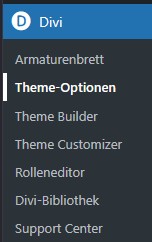
2. gehe in Deinem Dashboard auf Divi Theme → Options
Gehe dann oben auf Integrationen und füge den Code im <head> ein
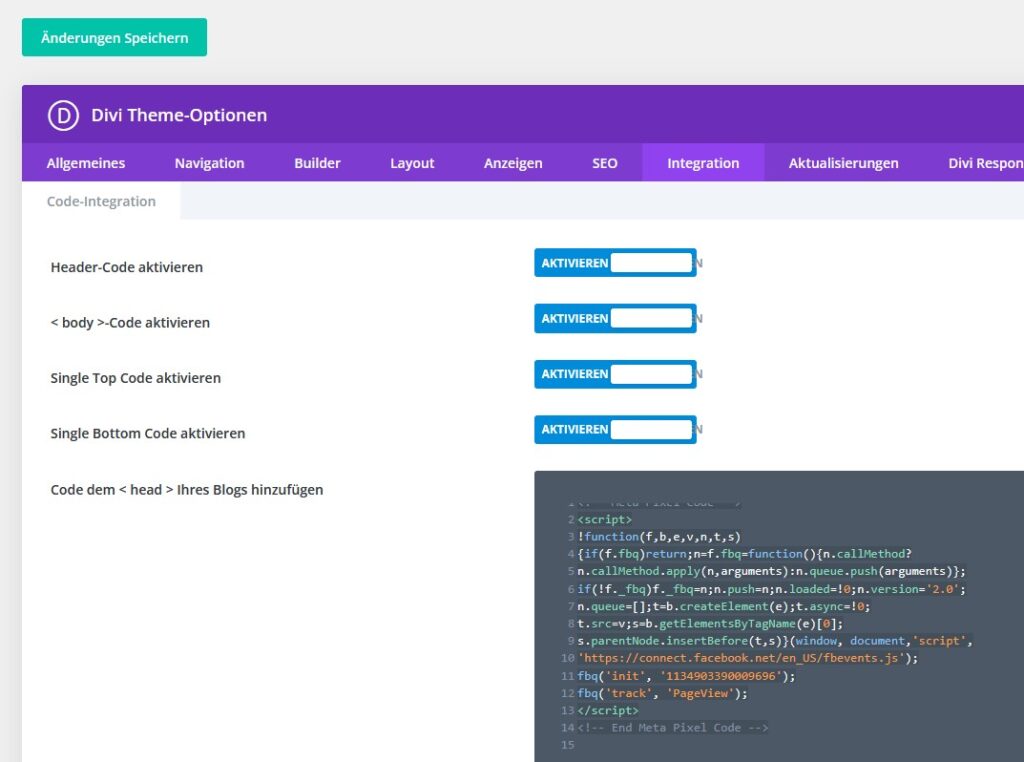
Dann oben oder unten speichern
Das war´schon 😃
Nächster Schritt: testen + Cookie-Banner (Complianz)
Wenn der Pixel eingebaut ist, kommen zwei Dinge, die Du einmal kurz prüfen solltest:
- Testen, ob der Pixel überhaupt feuert (sonst tappst Du im Dunkeln)
- Complianz/Cookie-Banner: Tracking darf in der Regel erst nach Zustimmung aktiv werden
➡️ Dazu gibt’s zwei kurze Schnellhilfen: